Guia passo a passo de cada tela do aplicativo. Da conexão com a corretora até a IA operando de forma autônoma.
1
Tela de Login
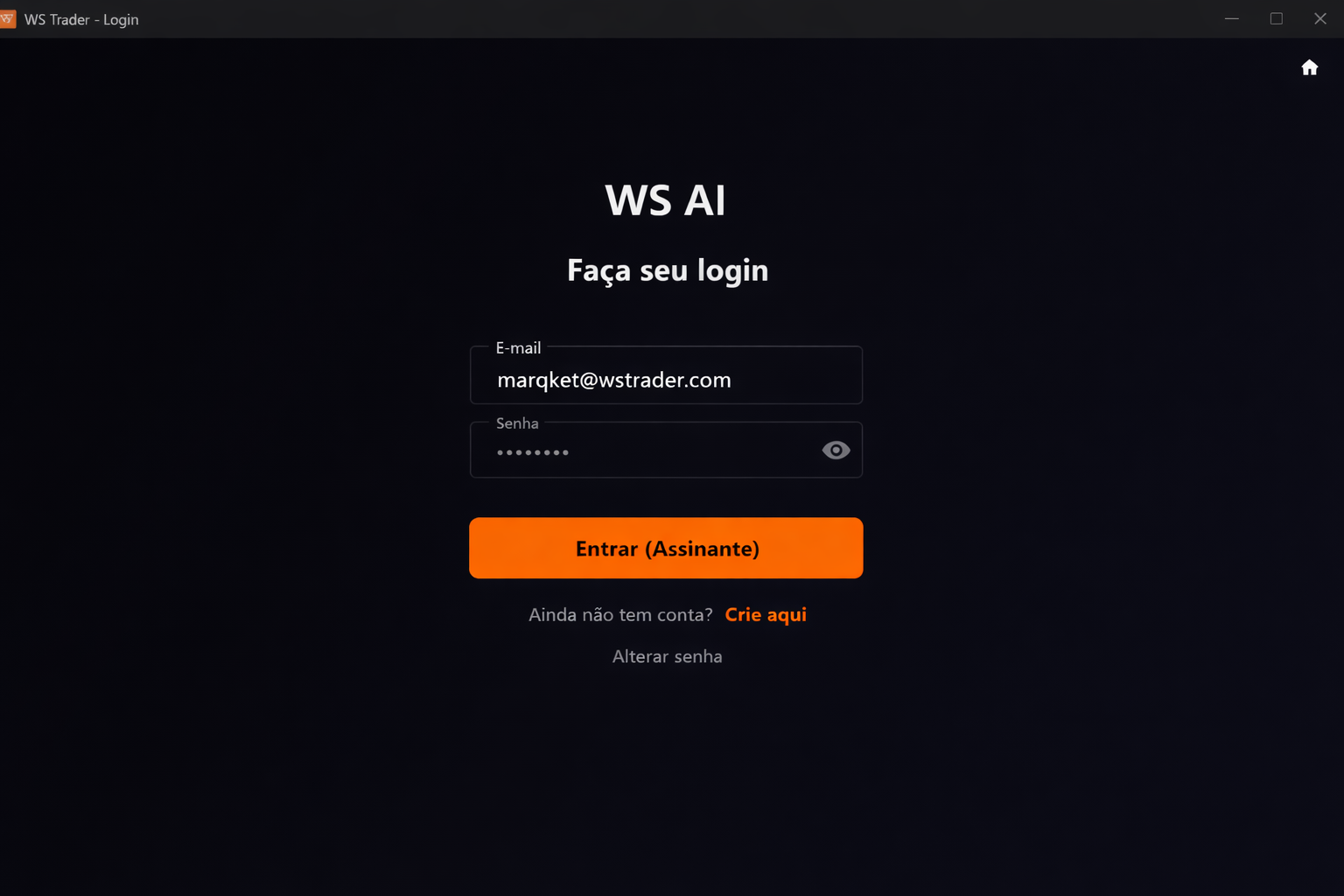
Ao abrir o WSTrader pela primeira vez, você verá a Tela de Login.
É aqui que você insere o e-mail e senha da sua corretora para conectar.
Imagem: tutorial_1.png — Tela de Login
Importante: Use o mesmo e-mail e senha que você usa para entrar
no site da corretora (IQ Option, Bullex ou CasaTrader). O WSTrader não cria uma conta nova —
ele conecta na sua conta existente.
E-mail: Deve ser o mesmo que você usa para fazer login no site/app da corretora.
Senha: A mesma senha da sua conta na corretora. Ela é usada apenas para conectar e não é armazenada em nenhum servidor.
Corretora: Escolha entre IQ Option, Bullex ou CasaTrader. Se tiver conta em mais de uma, o e-mail e senha precisam ser os mesmos em todas.
Segurança: Suas credenciais são usadas apenas localmente, no seu computador,
para autenticar com a API da corretora. Nenhum dado é enviado para servidores externos.
2
Tela Principal
Após fazer login, você chega na Tela Principal. É o painel de controle do WSTrader,
onde você configura tudo e acompanha o desempenho da IA em tempo real.
Imagem: tutorial_2.png — Tela Principal
Na tela principal você encontra:
Saldo da conta: Exibido no topo — mostra o saldo atual da sua conta na corretora (DEMO ou REAL).
Meta diária (%): Defina quanto quer ganhar no dia em porcentagem do saldo. Quando atingir, a IA para sozinha.
Stop Loss (%): Limite máximo de perda no dia. A IA para automaticamente se atingir esse valor.
Valor de entrada (stake): Valor em dinheiro que a IA usará para cada operação.
Botão Iniciar/Parar: Liga ou desliga a IA. Quando ligada, ela começa a analisar o mercado e operar automaticamente.
Histórico de operações: Lista com todas as operações do dia — ativo, direção, resultado e lucro/perda.
3
Conectar a Corretora
O WSTrader suporta 3 corretoras: IQ Option, Bullex e CasaTrader.
Você precisa ter uma conta cadastrada na corretora antes de conectar.
Clique para abrir o site oficial da corretora correta em nova aba.
Imagem: tutorial_3.png — Conectar Corretora
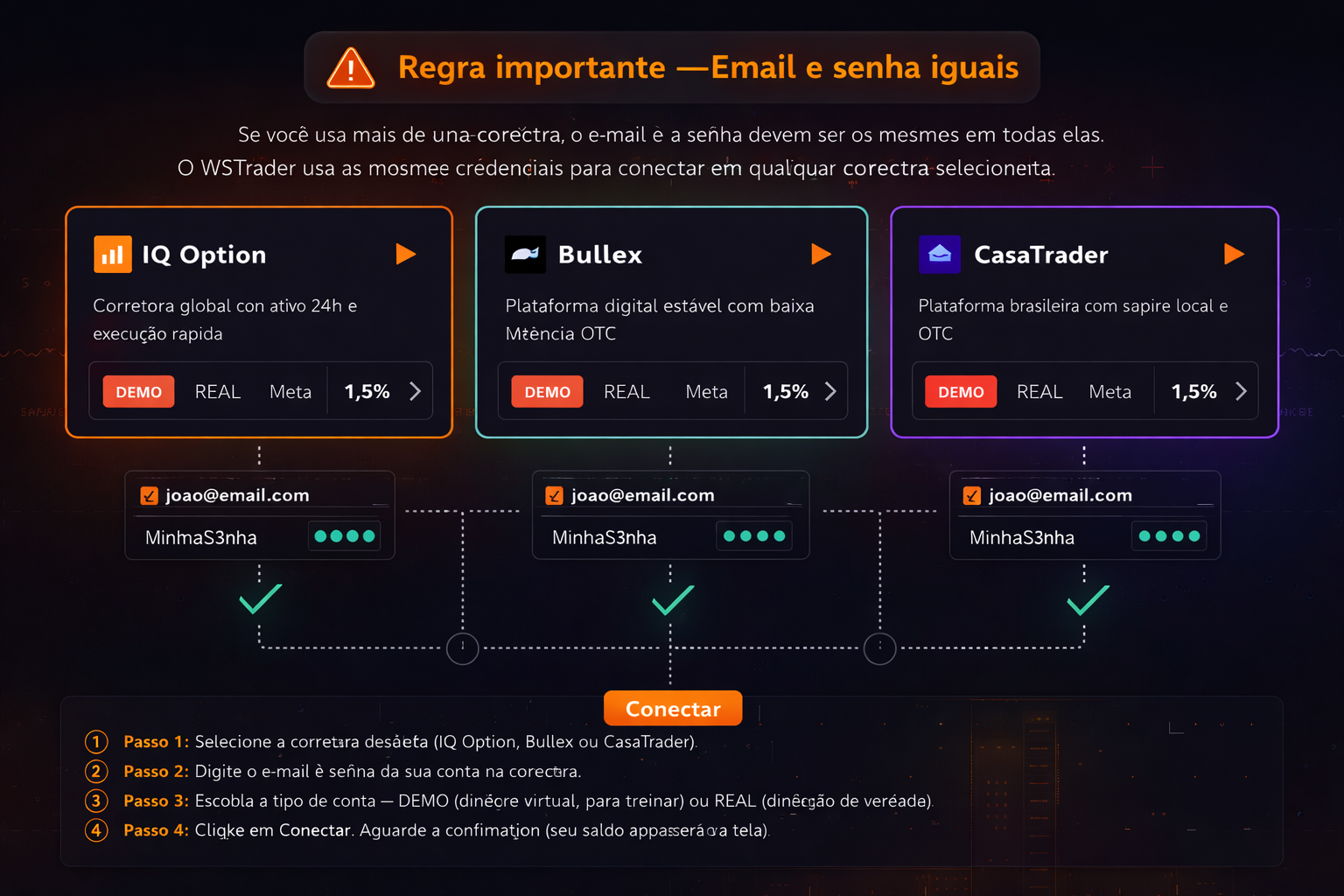
Regra importante — E-mail e senha iguais:
Se você usa mais de uma corretora, o e-mail e a senha devem ser os mesmos em todas elas.
O WSTrader usa as mesmas credenciais para conectar em qualquer corretora selecionada.
Exemplo: se seu e-mail na IQ Option é joao@email.com e a senha é MinhaS3nha,
use exatamente o mesmo e-mail e senha na Bullex e CasaTrader.
Passo 1: Selecione a corretora desejada (IQ Option, Bullex ou CasaTrader).
Passo 2: Digite o e-mail e senha da sua conta na corretora.
Passo 3: Escolha o tipo de conta — DEMO (dinheiro virtual, para treinar) ou REAL (dinheiro de verdade).
Passo 4: Clique em Conectar. Aguarde a confirmação (seu saldo aparecerá na tela).
Recomendação: Comece sempre com a conta DEMO para se familiarizar com a plataforma.
Quando estiver confiante, mude para REAL.
4
Configurar Meta e Stop
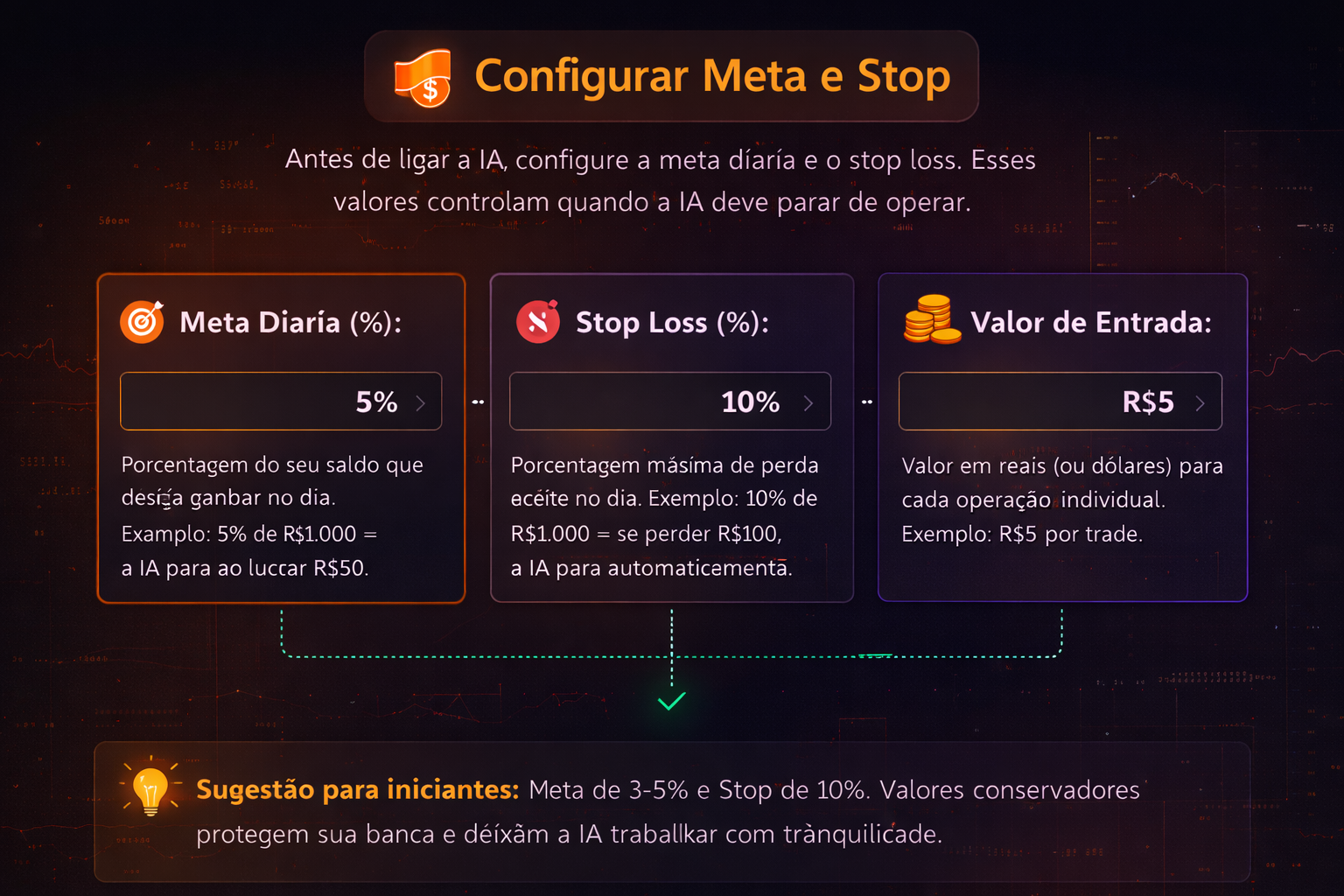
Antes de ligar a IA, configure a meta diária e o stop loss.
Esses valores controlam quando a IA deve parar de operar.
Imagem: tutorial_4.png — Configurar Meta e Stop
Meta Diária (%): Porcentagem do seu saldo que deseja ganhar no dia. Exemplo: 5% de R$1.000 = a IA para ao lucrar R$50.
Stop Loss (%): Porcentagem máxima de perda aceita no dia. Exemplo: 10% de R$1.000 = se perder R$100, a IA para automaticamente.
Valor de Entrada: Valor em reais (ou dólares) para cada operação individual. Exemplo: R$5 por trade.
Sugestão para iniciantes: Meta de 3-5% e Stop de 10%.
Valores conservadores protegem sua banca e deixam a IA trabalhar com tranquilidade.
5
Ligar a IA
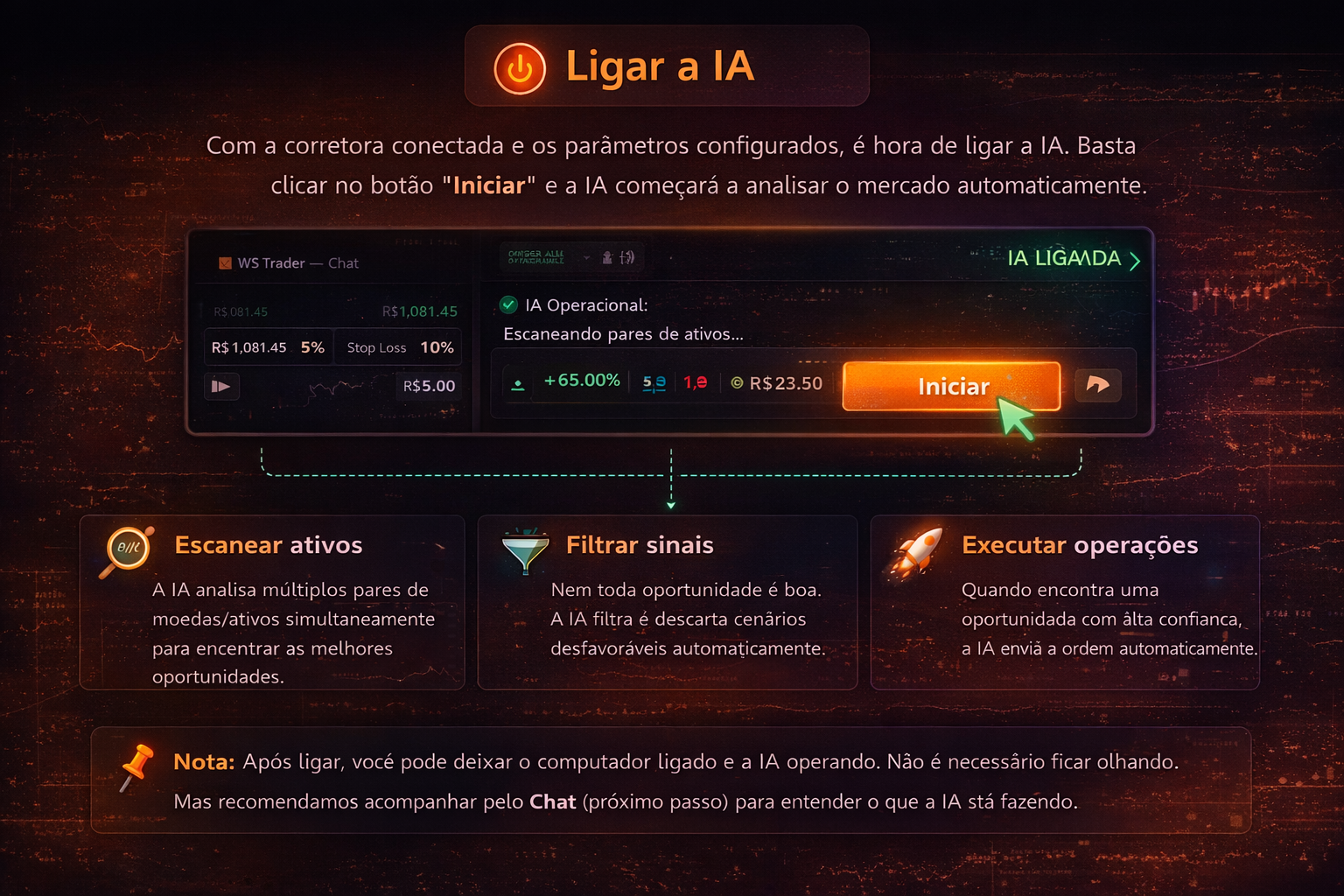
Com a corretora conectada e os parâmetros configurados, é hora de ligar a IA.
Basta clicar no botão "Iniciar" e a IA começará a analisar o mercado automaticamente.
Imagem: tutorial_5.png — IA Ligada
Quando a IA está ligada, ela passa a:
Escanear ativos: A IA analisa múltiplos pares de moedas/ativos simultaneamente para encontrar as melhores oportunidades.
Filtrar sinais: Nem toda oportunidade é boa. A IA filtra e descarta cenários desfavoráveis automaticamente.
Executar operações: Quando encontra uma oportunidade com alta confiança, a IA envia a ordem automaticamente.
Parar sozinha: Ao atingir a meta OU o stop loss, a IA encerra automaticamente — sem necessidade de intervenção.
Nota: Após ligar, você pode deixar o computador ligado e a IA operando. Não é necessário ficar olhando.
Mas recomendamos acompanhar pelo Chat (próximo passo) para entender o que a IA está fazendo.
6
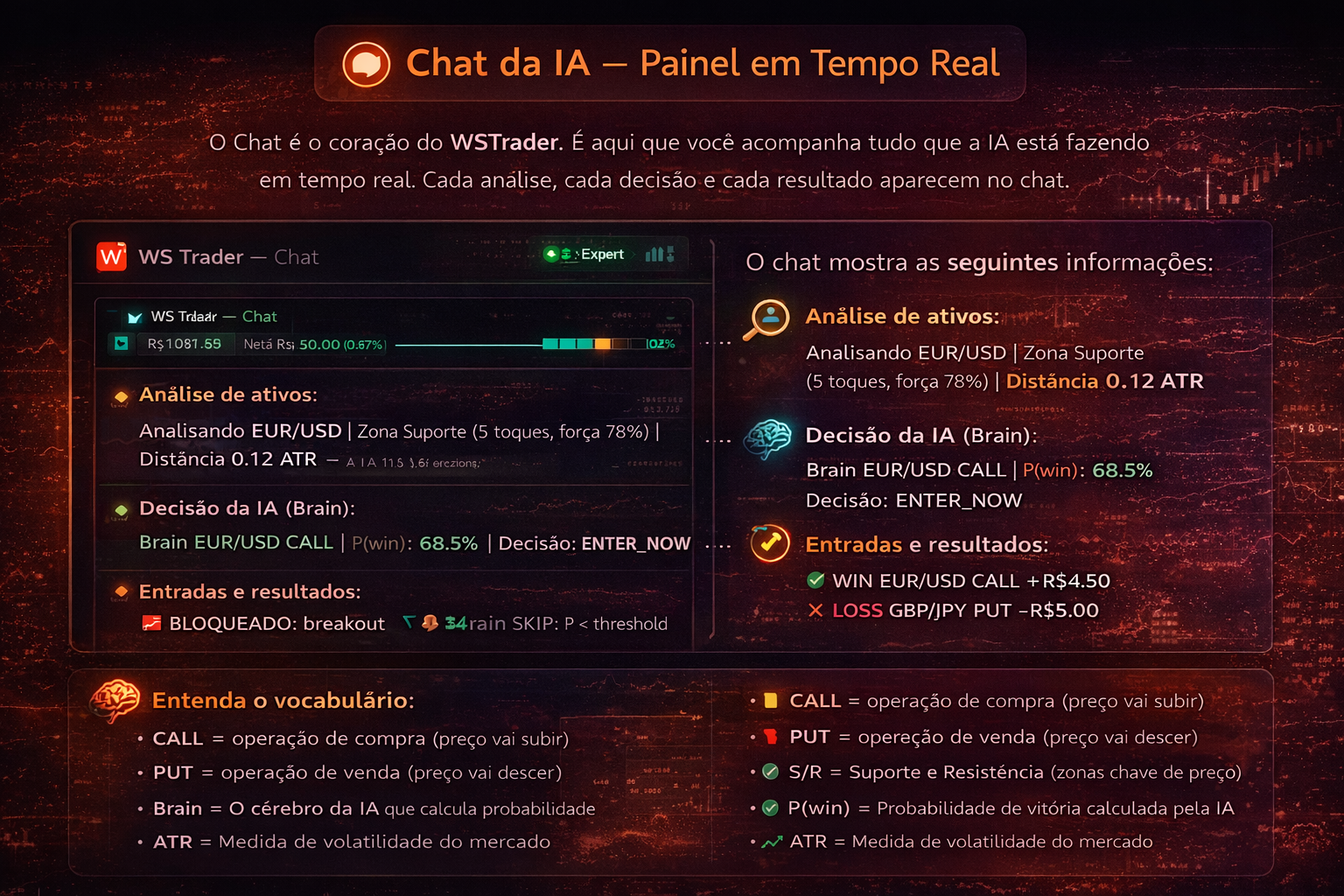
Chat da IA — Painel em Tempo Real
O Chat é o coração do WSTrader. É aqui que você acompanha
tudo que a IA está fazendo em tempo real. Cada análise, cada decisão
e cada resultado aparecem no chat.
Imagem: tutorial_6.png — Chat da IA
O chat mostra as seguintes informações:
Análise de ativos: A IA mostra qual ativo está analisando e as oportunidades encontradas.
Decisão da IA: A IA avalia cada oportunidade e decide se deve entrar ou não, mostrando o nível de confiança.
Entradas e resultados: "✅ WIN EUR/USD CALL +R$4.50" ou "❌ LOSS GBP/JPY PUT -R$5.00" — cada operação com resultado e valor.
Bloqueios: Quando a IA identifica risco elevado, ela bloqueia a entrada e mostra o motivo.
Meta e progresso: "Progresso: +R$23.50 / Meta: R$50.00 (47%)" — acompanhe quanto falta para bater a meta.
Nível da IA: No topo do chat aparece o nível de experiência da IA (Iniciante → Intermediária → Avançada → Expert). Quanto mais opera, mais evolui.
Entenda o vocabulário:
• CALL = operação de compra (preço vai subir)
• PUT = operação de venda (preço vai descer)
• WIN = vitória — a IA acertou a direção
• LOSS = derrota — a IA errou a direção
• Meta = objetivo diário de lucro
• Stop = limite de perda no dia
7
Dicas e Perguntas Frequentes
Imagem: tutorial_8.png — Dicas
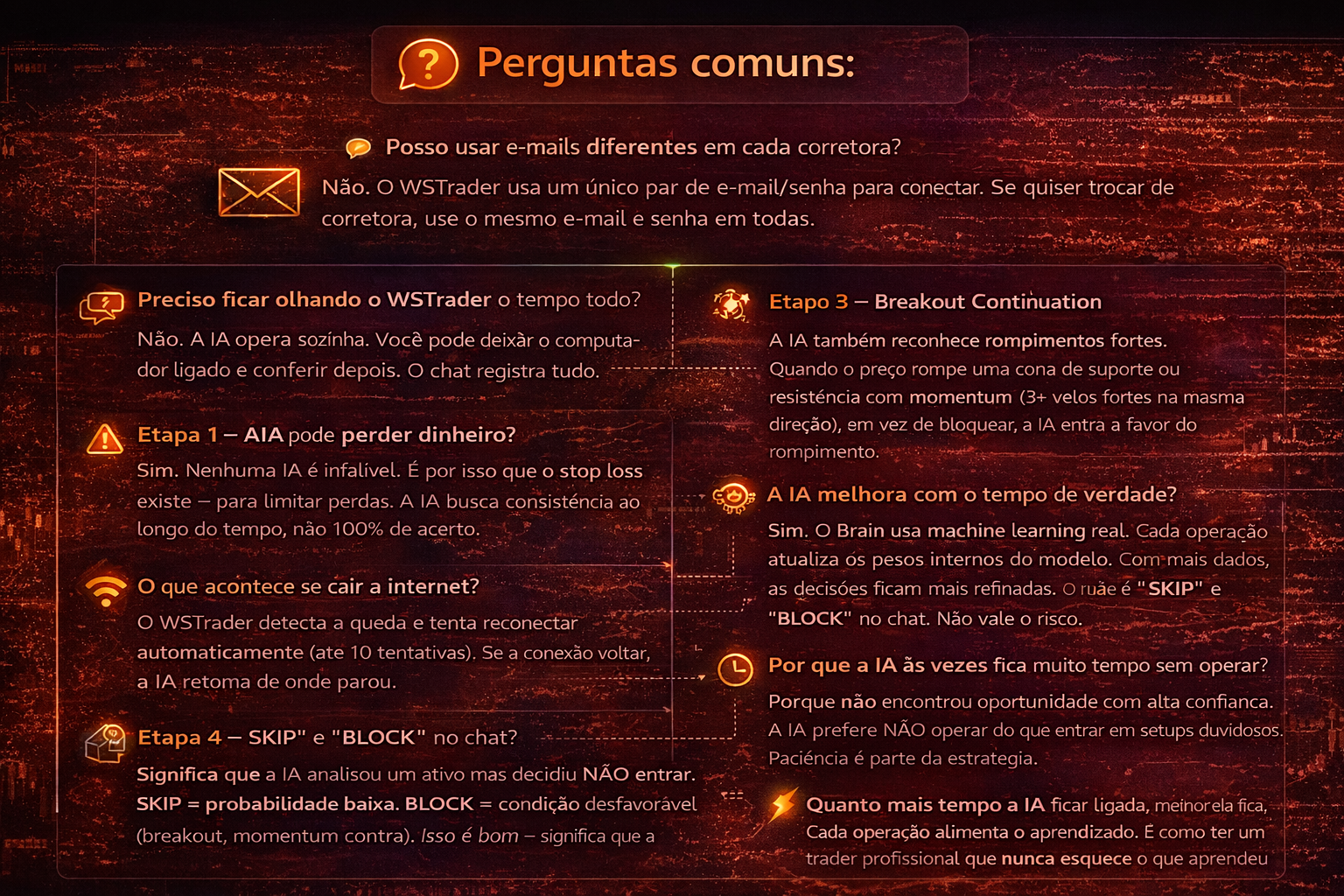
Perguntas comuns
Posso usar e-mails diferentes em cada corretora?
Não. O WSTrader usa um único par de e-mail/senha para conectar. Se quiser trocar de corretora, use o mesmo e-mail e senha em todas.
Preciso ficar olhando o WSTrader o tempo todo?
Não. A IA opera sozinha. Você pode deixar o computador ligado e conferir depois. O chat registra tudo.
A IA pode perder dinheiro?
Sim. Nenhuma IA é infalível. É por isso que o stop loss existe — para limitar perdas. A IA busca consistência ao longo do tempo, não 100% de acerto.
O que acontece se cair a internet?
O WSTrader detecta a queda e tenta reconectar automaticamente (até 10 tentativas). Se a conexão voltar, a IA retoma de onde parou.
A IA melhora com o tempo de verdade?
Sim. O Brain usa machine learning real. Cada operação atualiza os pesos internos do modelo. Com mais dados, as decisões ficam mais refinadas.
O que é "SKIP" e "BLOCK" no chat?
Significa que a IA analisou um ativo mas decidiu NÃO entrar. SKIP = probabilidade baixa. BLOCK = condição desfavorável (breakout, momentum contra). Isso é bom — significa que a IA está protegendo seu dinheiro.
Por que a IA às vezes fica muito tempo sem operar?
Porque não encontrou oportunidade com alta confiança. A IA prefere NÃO operar do que entrar em setups duvidosos. Paciência é parte da estratégia.
Resumo rápido para começar:
1. Abra o WSTrader
2. Insira e-mail e senha da corretora (mesmo para IQ, Bullex e CasaTrader)
3. Selecione a corretora e tipo de conta (DEMO ou REAL)
4. Configure meta diária e stop loss
5. Clique em Iniciar e acompanhe pelo Chat
6. A IA faz o resto!